NoodlホステッドGitからの移行
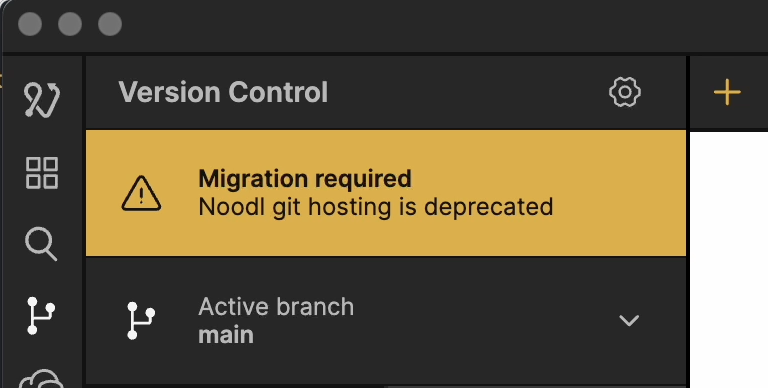
はじめに
クローズドソース(CS)バージョンで作成されたNoodlプロジェクトは、NoodlがホストするGitから自身のGitリポジトリへ移行する必要があります。2024年1月以降にNoodlをダウンロードした場合、オープンソース(OS)バージョンを使用している可能性があり、このガイドは無視してかまいません。
移行プロセスは以下の通りです:
同期をとる
作業を失わないように、プロジェクトのすべてのブランチを同期する必要があります。これにより、コンピュータ上で最新の状態に保たれます。
これを行うには、CS Noodlでプロジェクトを開きます。次に、バージョン管理パネルを開き、すべてのブランチで潜在的な変更をプルします。プッシュされていないローカルの変更がある場合は、それらをプッシュする必要があります。
バージョン管理パネルについての詳細は、バージョン管理ドキュメントで学ぶことができます。
プロジェクトを移動する
CS Noodlプロジェクトは、ナビゲートするのがかなり面倒なシステムフォルダーに存在します。プロジェクトをアクセスしやすいフォルダーに移動することを強くお勧めします。
プロジェクト設定パネルを開き、「プロジェクトフォルダを開く」ボタンをクリックします。
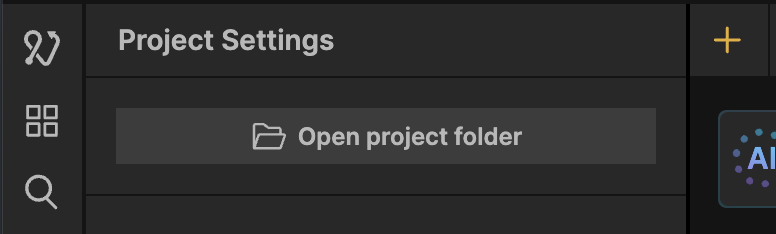
これにより、現在のプロジェクトのフォルダでファイルブラウザが開きます。このフォルダの名前を変更し、コンピュータのより合理的な場所に移動します。
Gitを取得する
すべてのブランチが同期され、プロジェクトフォルダが移動されたら、新しいホームを提供する時が来ました。これにはGithubを使用します。
まだGithubアカウントを持っていない場合、今がアカウントを作成する時です。
Githubにログインし、新しいリポジトリを作成します。プロジェクトを移行するために、Githubから2つの情報が必要になります:
Git Origin URL
これはリポジトリの「クイックセットアップ」セクションで見つかります:
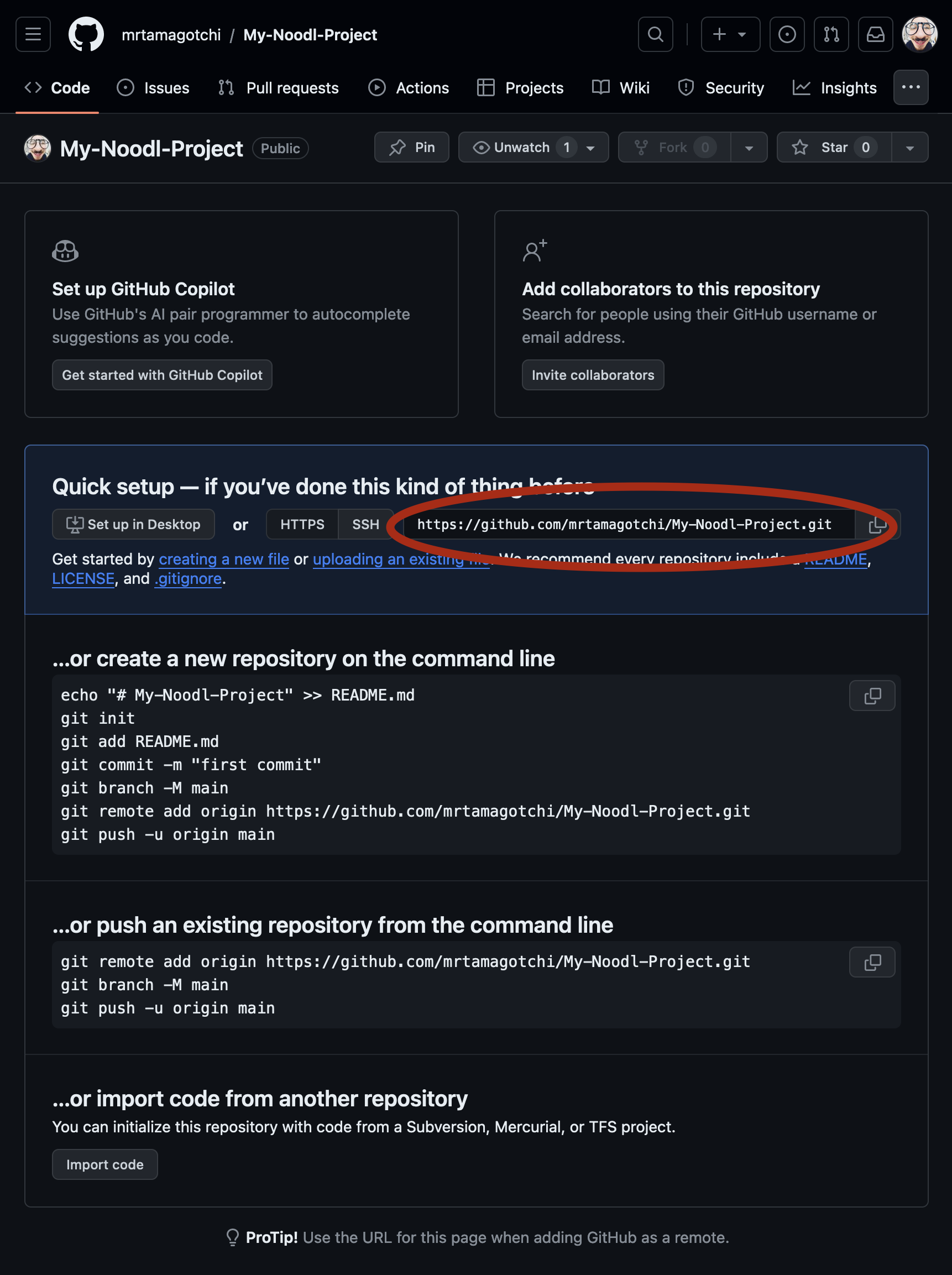
Noodlはプッシュ時に新しく作成されたリポジトリをクリアします。しかし、安全のため、README.mdや.gitignoreファイルなしでリポジトリを作成することを確認してください。
パーソナルアクセストークン
これはGithubアカウント設定で管理されます。それについてのガイドはこちらで見つけることができます。トークンは、すべてのリポジトリまたはいくつかの選択したリポジトリにアクセスするように設定できます。通常、すべてのリポジトリにアクセスを許可するのは問題ありませんが、各リポジトリに対して別々のトークンを作成することにはいくつかのセキュリティ上の利点があります。最適な方法を選択してくださいが、新しく作成したリポジトリにアクセスできるようにトークンを設定してください。
接続する
Git Origin URLとパーソナルアクセストークンを手に入れたら、CS Noodlを閉じてプロジェクトをOS Noodlで開きます(これがプロジェクトフォルダを事前に移動しておく理由です)。バージョン管理パネルに移動すると、移行通知が表示されます。通知をクリックし、ポップアップの手順に従ってください: