データベースにクラスを作成する
このガイドで学べること
このガイドでは、データベースに新しいクラスを作成し、それに新しいカラムを追加する方法を学びます。クラスは、Noodlのデータベース内でレコードを保持するために使用されます。
概要
このガイドでは、以下のステップを説明します:
- ダッシュボードを使用してデータベースに新しいクラスを追加する
- クラスに新しいカラムを追加する
- ダッシュボードを通じてクラス内にいくつかの新しいレコードを追加する
このガイドを始める前に、クラウドサービスが有効になっており、プロジェクトに対してアクティブなものがあることを確認してください。これについては、このガイドで学ぶことができます。
ダッシュボードを使用してデータベースに新しいクラスを追加する
まず、プロジェクトに対してアクティブなクラウドサービスがあることを確認してください。次に、クラウドサービスのサイドバー内のDashboardボタンをクリックします。

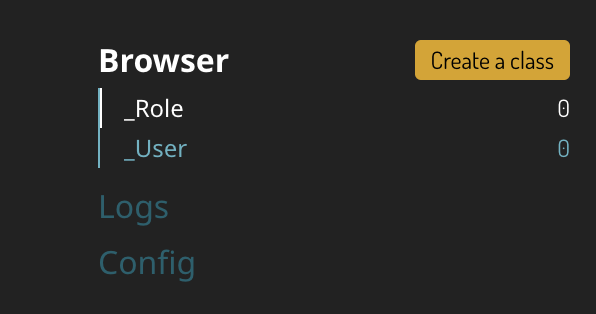
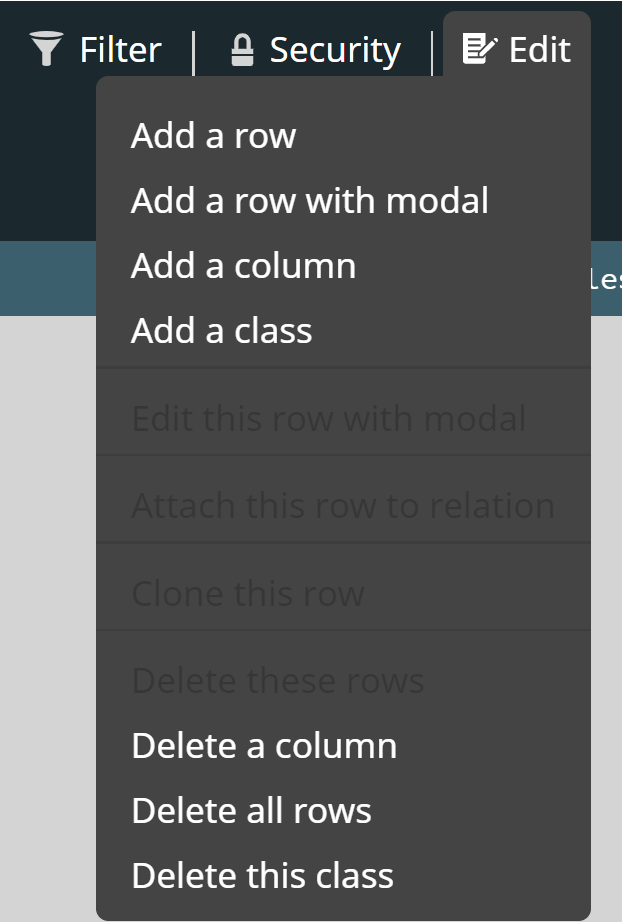
左側のメニューの黄色いボタンCreate a Classをクリックするか、Editメニューを開いてAdd a Classを選択することで、データベースに新しいクラスを追加できます。
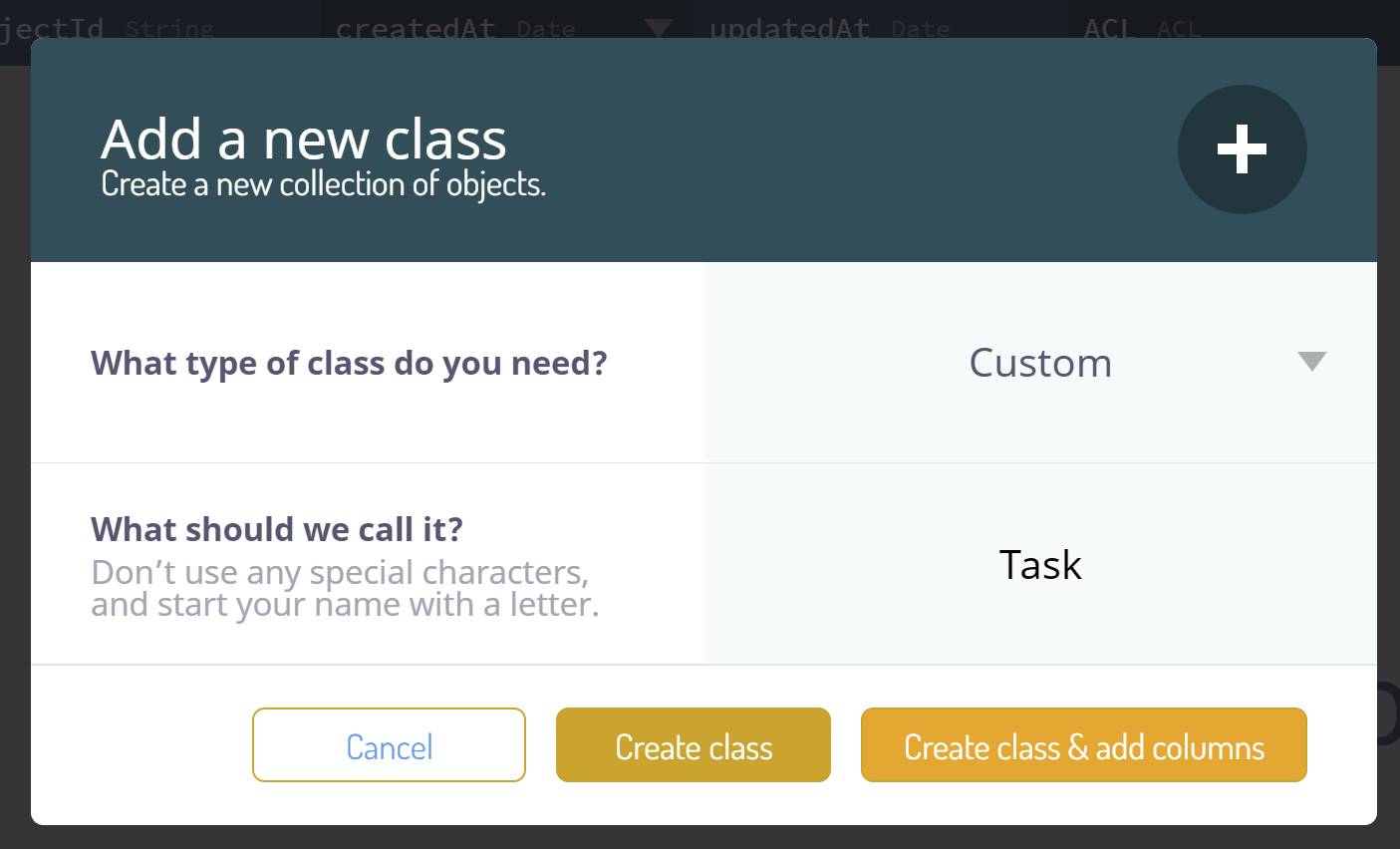
次に、クラスに名前を付けます。例えばTaskと入力し、タイプがCustomであることを確認してください。Create class and add columnsを選択できます。
クラスにカラムを追加する
カラムとは何か?
Noodlの各クラスには、クラスの各レコードが持つことができるデータの種類を定義する多くのカラムがあります。例えば、タスク管理アプリを構築している場合、TaskというクラスにtaskとisDoneという2つのカラムがあり、タスクの説明とタスクが完了したかどうかを保持することができます。Noodlでは、カラムはRecordノードのプロパティとして表され、入力または出力として使用できます。

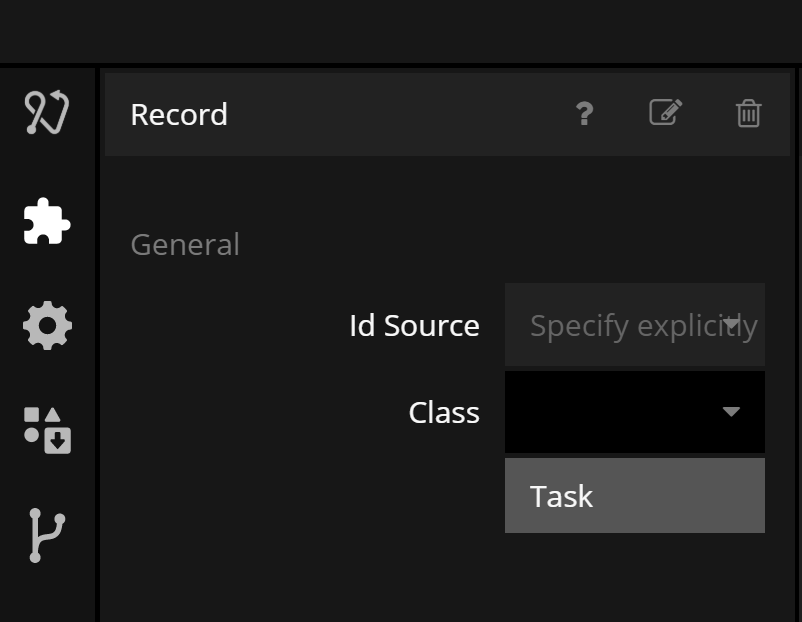
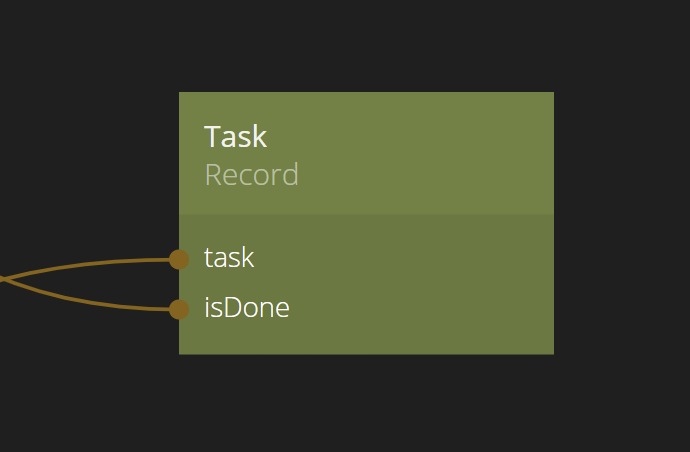
関係はここでは例外です。それらはクエリを通じてのみ使用でき、Recordノードのプロパティとしては表示されません。
カラムタイプ
各カラムには特定のデータタイプがあり、それによって保持できるデータの種類が決まります。 利用可能なデータタイプには11種類あります:
- String - 文字列値
- Boolean - ブール値(
trueまたはfalseが可能) - Number - 数値
- Date - 日付(ISO形式で保存)
- Object - JavaScriptオブジェクト
- Array - JavaScript配列
- Geopoint - 地球上の位置を示すジオポイント
- Polygon - GEOJSONポリゴンオブジェクト
- File - ファイルへの参照
- Pointer - 別のクラスのレコードへのポインター
- 関係 - 別のクラスのレコードへの関係リスト。これらは直接レコードノードに表示されず、クエリで利用可能です。
このガイドでは、より単純なデータタイプであるString、Boolean、Numberに焦点を当てます。
task(Stringタイプのカラム)とisDone(boolean)という2つのカラムをクラスに追加しましょう。各カラムには、新しいレコードにそのカラムのエントリが設定されていない
場合に設定されるデフォルト値を選択することもできます。この場合、isDoneのデフォルト値をfalseに設定しましょう。
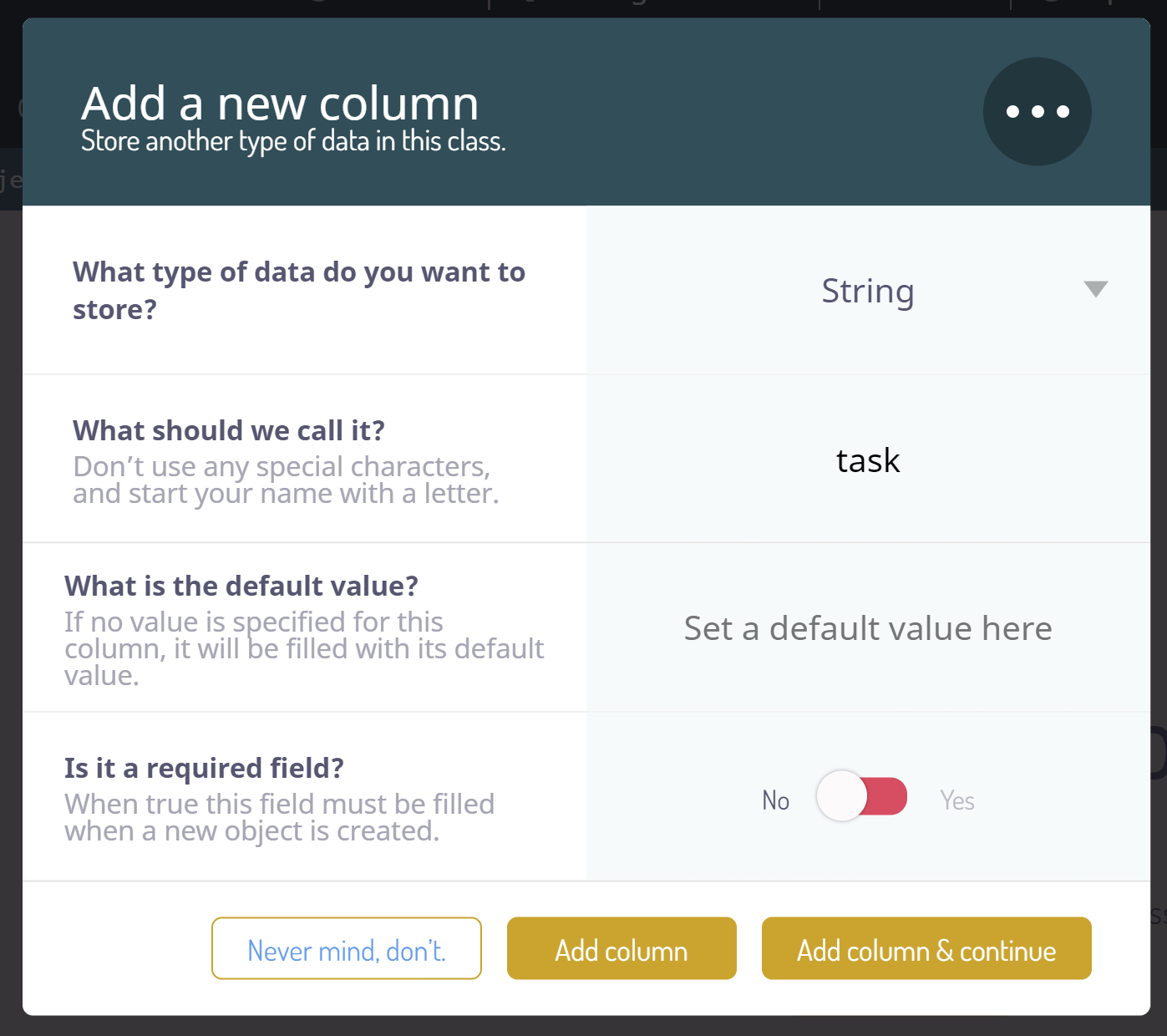
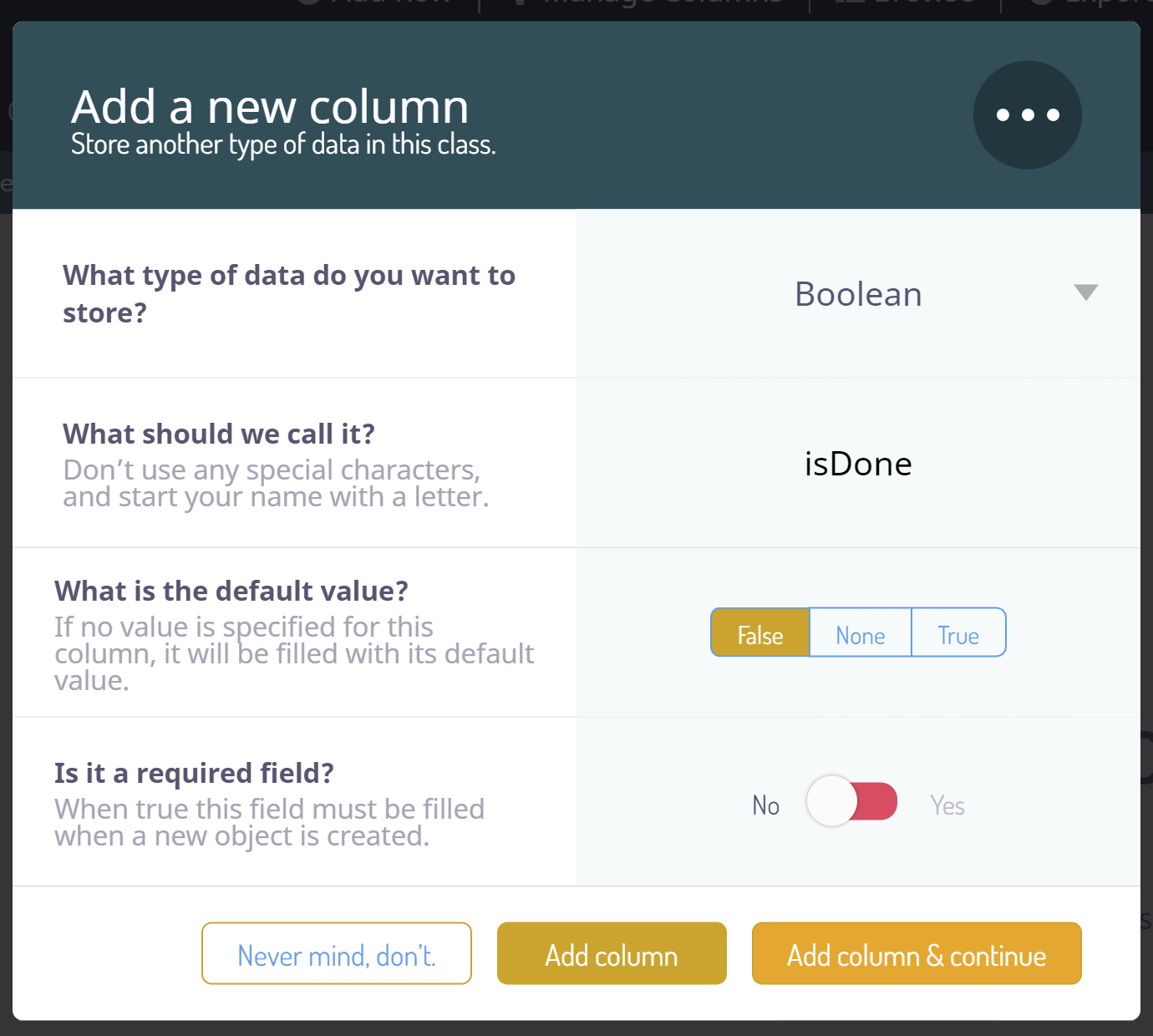
新しいレコードがクラスに追加されるためには、カラムが必須かどうかを選択することもできます。trueに設定されている場合、そのカラムに値が提供されていない新しいレコードの挿入は拒否されます。今回はそれを望んでいないので、両方のカラムでNoの状態を維持します。
デフォルトカラム
新しいTaskクラスをダッシュボードで調べると、他にいくつかのカラムが含まれていることがわかります。これらは自動的に作成され、一般的には削除しないでください。実際にはかなり便利です。デフォルトのカラムは
- objectId - 各レコードの一意の識別子です。この識別子は、レコードノードを使用して参照する際に
idプロパティとなります。 - createdAt - レコードが作成された日時を含む日付オブジェクトです。
- updatedAt - レコードが最後に更新された日時を含む日付オブジェクトです。
- ACL - このオブジェクトを取得および保存する権利を持つユーザーとロールを追跡するための特別なカラムです。今のところ、そのままにしておきましょう。
新しいレコードの追加
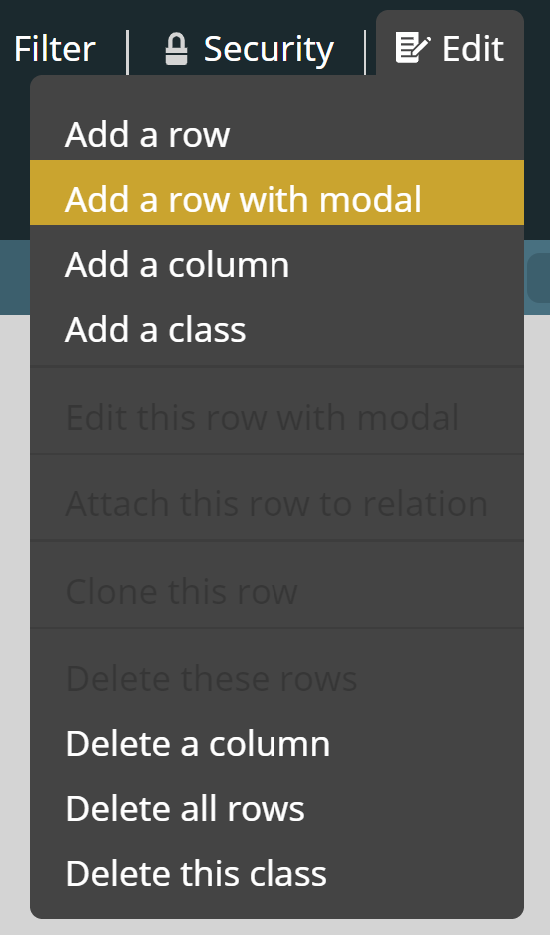
Taskクラスに新しいレコードを追加する時が来ました。Add a rowボタンをクリックするか、EditメニューからAdd rowまたはAdd row through modalを選択することでレコードを追加できます。後者のボタンをクリックしましょう。これにより、新しいレコードの各カラムの値を入力できるフォームが表示されます。

いくつかのレコードを追加して、それらがクラスに表示されるのを見てみましょう。それらを選択し、Edit->Delete these rowsをクリックして削除することも試してみてください。