データベースでのデータの保存と取得
このガイドで学べること
このガイドでは、新しいレコードの作成ノードを使用して、クラウドデータベースに新しいエントリー - レコードを作成し挿入する方法を学びます。
概要
このガイドでは、以下のステップを説明します:
- データベースにレコードを作成する
- 新しく作成されたレコードのIDを取得する
- レコードの初期値を設定する
このガイドを始める前に、クラウドサービスが有効で、データベースに少なくとも1つのクラスがあることを確認してください。これについては、このガイドとこのガイドで学ぶことができます。
新しいレコードの作成ノードを使用してレコードを作成する
ダッシュボードを試した場合、そこからレコードを作成できることを確認できたでしょう。今回は、アプリ内からレコードを作成する方法を学びます。
新しいNoodlプロジェクトを作成します。例えばHello Worldテンプレートを使用できます。
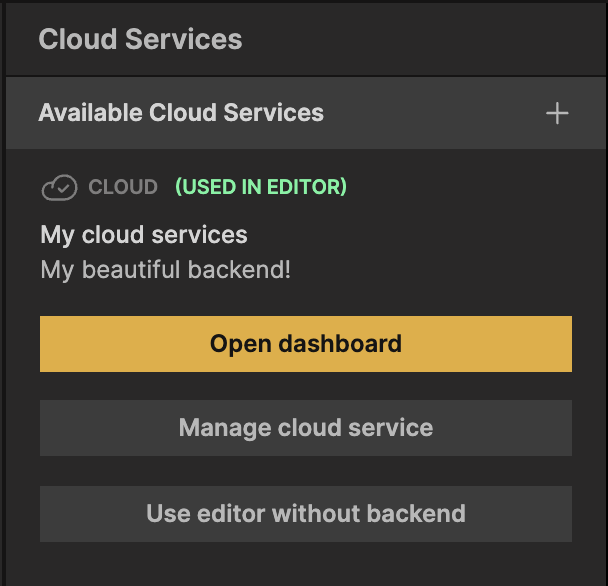
再度、クラウドサービスが有効で、少なくとも1つのクラスを設定したアクティブなクラウドサービスが設定されていることを確認してください。クラウドサービスサイドバーを開くと、以下の画像のように、エディターで使用されているクラウドサービスが選択されているはずです。
ノードグラフエディターパネルで右クリックしてノードピッカーを開き、新しいレコードの作成ノードを作成します。
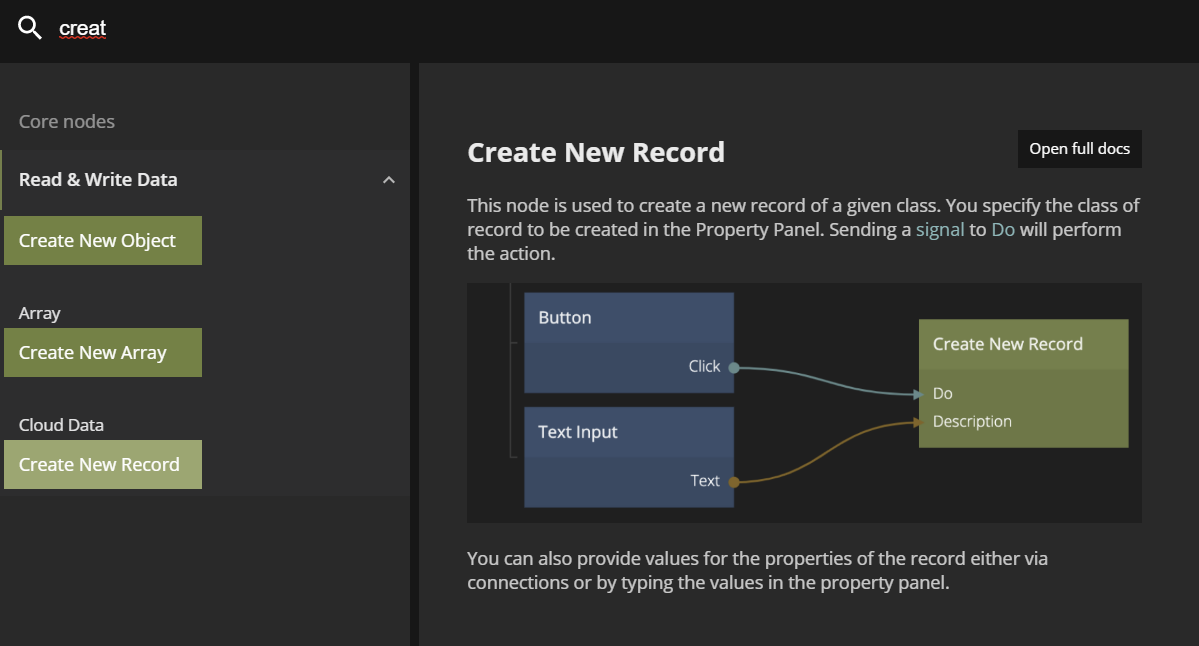
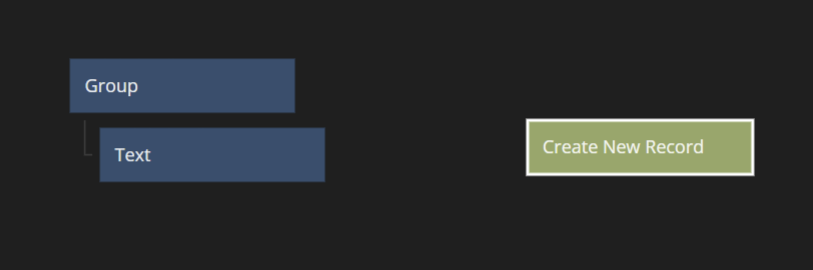
新しいレコードの作成ノード
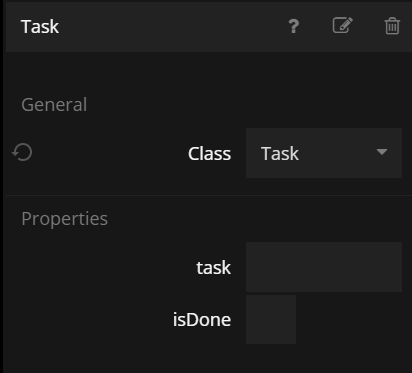
その名前が示すように、このノードはデータベースのクラスに新しいレコードを作成して挿入するために使用されます。まず、どのクラスにレコードを挿入するかを設定する必要があります。ノードをクリックして、バックエンドで設定したクラスのうちの1つを選択します。この例では、クラス Taskを選択します。
初期値
クラスを新しいレコードの作成ノードのために選択すると、クラスを作成する際に追加したカラム、すなわちtaskとisCompleteプロパティがノードの新しいプロパティとして即座に表示されます。
いつでもダッシュボードでカラムを追加または削除し、そのクラスを参照するすべてのノードがそれに応じて更新されます。使用しているノードでカラムを削除した場合、Noodlで警告が表示されます。
おそらくすでに気付いているように、ノードのこれらのプロパティを設定することで、作成する際のレコードの初期値を制御できます。したがって
、以下のようにいくつかの値でプロパティを埋めましょう。
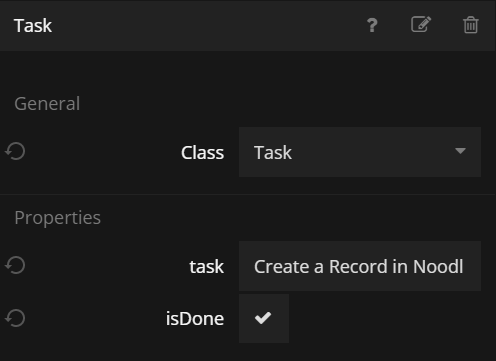
レコードの作成
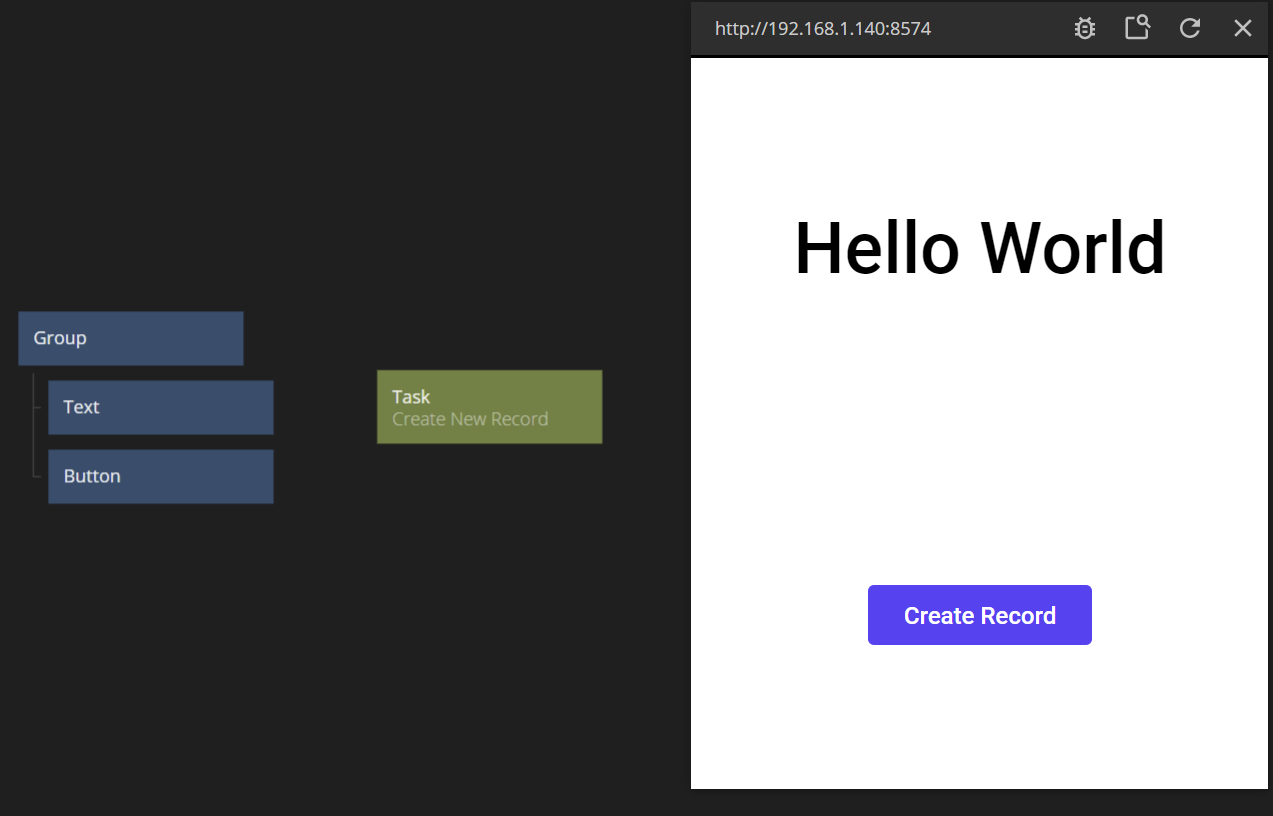
実際にレコードを作成することは簡単です。新しいレコードの作成ノードのDo入力シグナルをトリガーする必要があります。その目的でボタンを追加しましょう。画面のどこかに追加します。この例では、テキストノードの後に追加し、中央に配置してラベルを変更します。
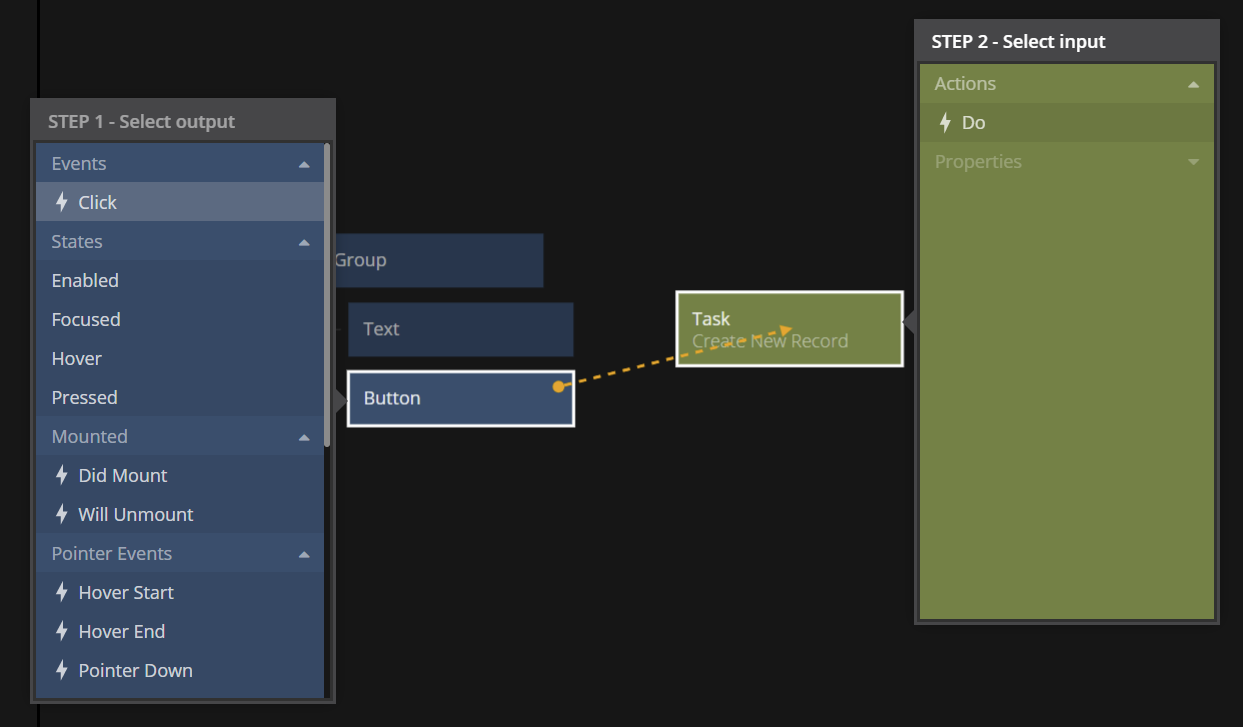
ボタンから新しいレコードの作成ノードへクリック出力シグナルをDoシグナルにドラッグして接続します。
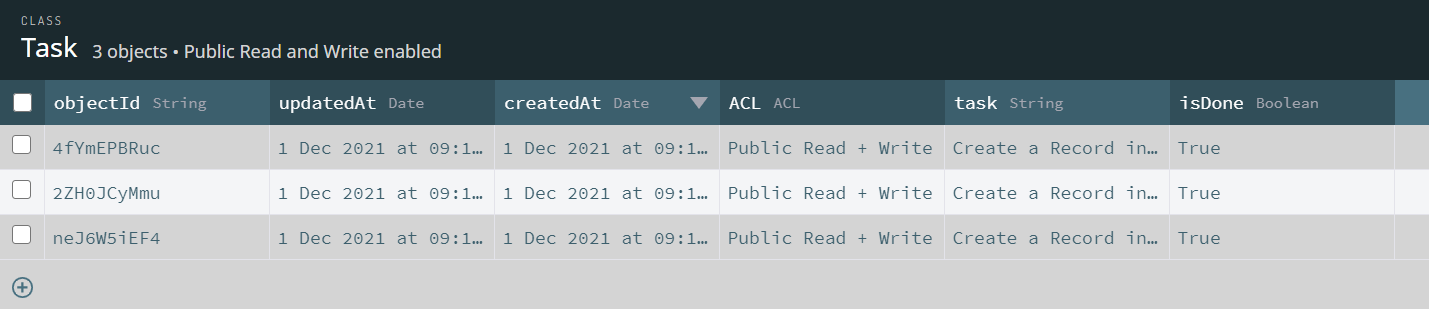
2つのノードが接続されたら、アプリを試す準備ができました。アプリのボタンを数回クリックします。クリックからDoへの接続が点灯するはずです。すべてが期待通りに動作した場合、クリックするたびにデータベースに新しいレコードが作成されるはずです。ダッシュボードを開いて、クラスで確認できます。注:アイテムを表示するには、ダッシュボードで更新ボタンをクリックする必要がある場合があります。
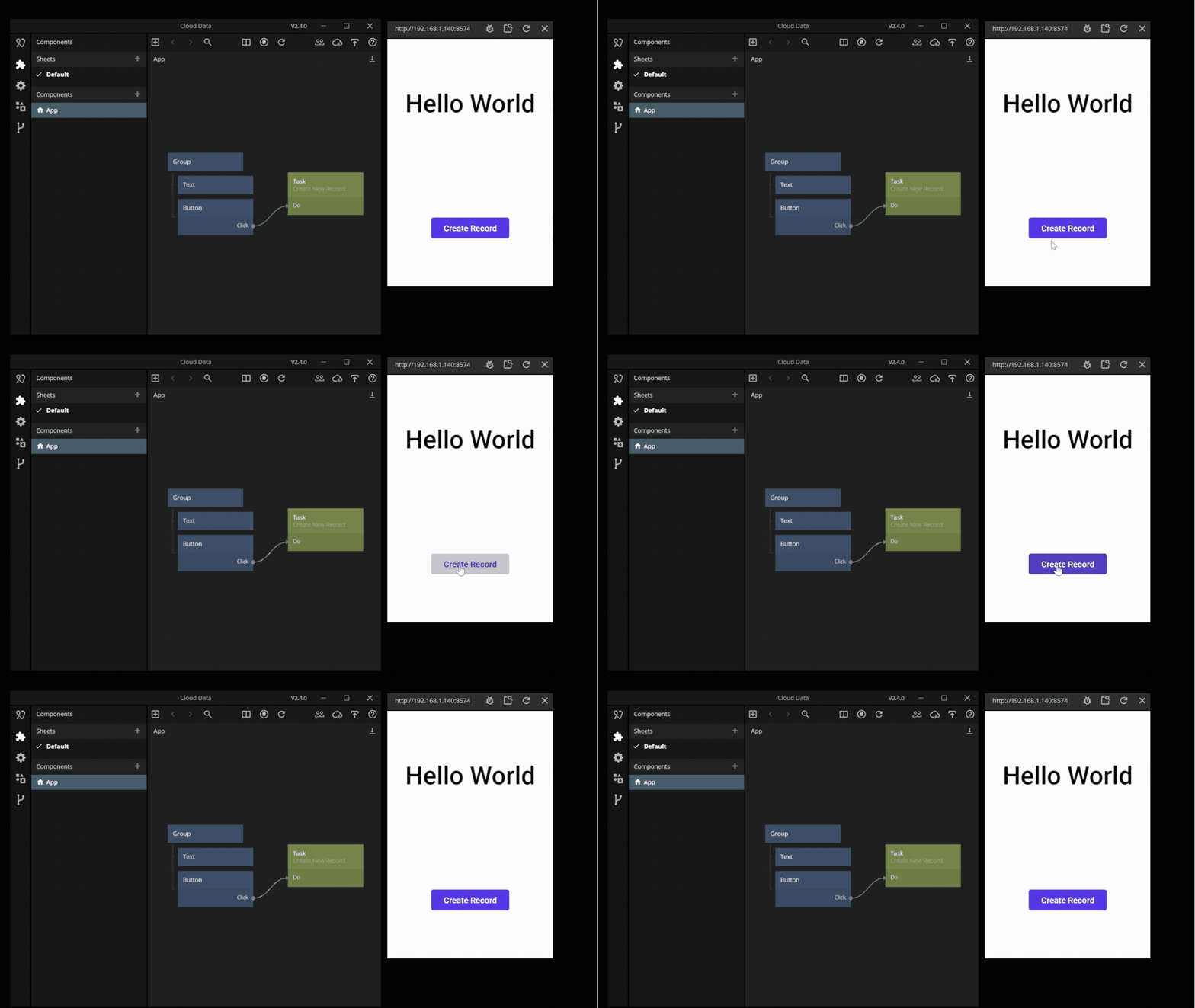
新しく作成されたレコードのIDの取得
見ての通り、新しいレコードの作成ノードは、Doがトリガーされるたびに新しいレコードを作成する工場のようなものです。それらをどのように追跡しますか?
ノードには出力Idがあり、これはちょうど作成されたレコードの識別子になります。副次的な注意として、作成がうまくいったと仮定すると、レコードが作成されたときに成功出力シグナルも同時にトリガーされます。作成に失敗した場合(例えば、レコードのプロパティの1つが必須であり、提供されていなかった場合など、このガイドを参照)、代わりに失敗シグナルがトリガーされます。
新しいレコードの作成ノードの出力Idを文字列ノードに接続して、それをよりよく見てみましょう。
Idはレコードの特別なプロパティです。新しく作成されたレコードのIdがダッシュボードのobjectIdと一致することが最初に注目されるでしょう。
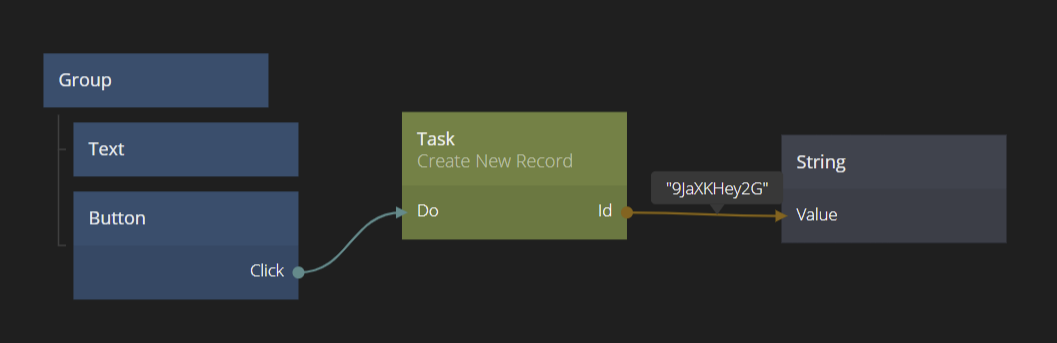

Idは、この特定のレコードを参照するために使用されます。例えば、特定のレコードのプロパティを変更したい場合は、Set Record Propertiesノードを使用し、そのIdが正しいレコードを参照していることを確認します。RecordノードやDelete Recordにも同様です。したがって、Idを追跡することが重要です。
レコードの初期値の設定
それでは、新しいタスクレコードが異なるタスクテキストを持ち、isDoneがtrueまたはfalseに設定されるように、いくつかのUIを追加しましょう。Text InputとCheckboxを追加し、それらを新しいレコードの作成ノードに接続します。クラスのカラムから来る2つのプロパティが、新しいレコードの作成ノードの入力として利用可能であることがわかります。
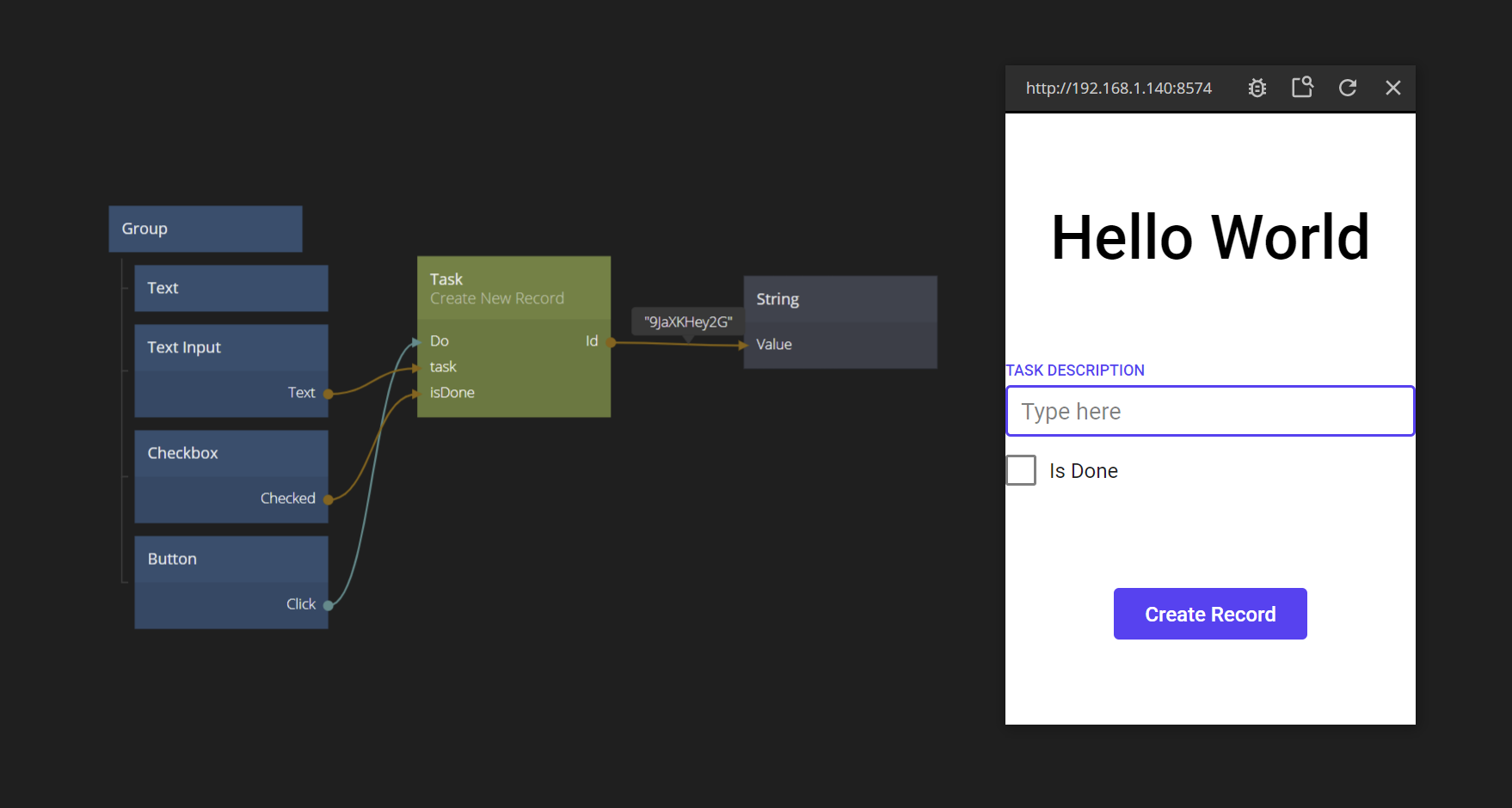
アプリを試して、ランダムなタスクの説明を書いたり、チェックを入れたり外したりしてみてください。ダッシュボードのデータを見て、正しく動作していることを確認してください。