データベース内のレコードの更新
このガイドで学べること
このガイドでは、Set Record Properties ノードを使用してデータベース内のデータを更新する方法について学びます。
概要
このガイドでは、以下のステップを通じて進めます
- 以前にクエリしたレコードの更新
このガイドを最大限に活用するには、クラウドバックエンドの設定方法、クラスとレコードの作成方法、およびそれらのクエリ方法に既に慣れていることが最善です。以下のガイドを通じてこれを素早く学ぶことができます:
データベース内のレコードの更新
Set Record Properties ノードを使用してデータベース内のレコードを更新するのは簡単です。基本的に、Idを正しいレコードに設定し、プロパティを望む値に設定してDo入力をトリガーします。
試してみるには、プロジェクトにアクティブなクラウドサービスがあることを確認してください。データベースにクラスを設定し、いくつかのレコードを入れます。最後に、データベースからアイテムをクエリします。以前の"クラウドデータを使った作業"ガイドに従えば、そこで作成されたシンプルなタスクリストを使用できます。それは以下のようなものです:
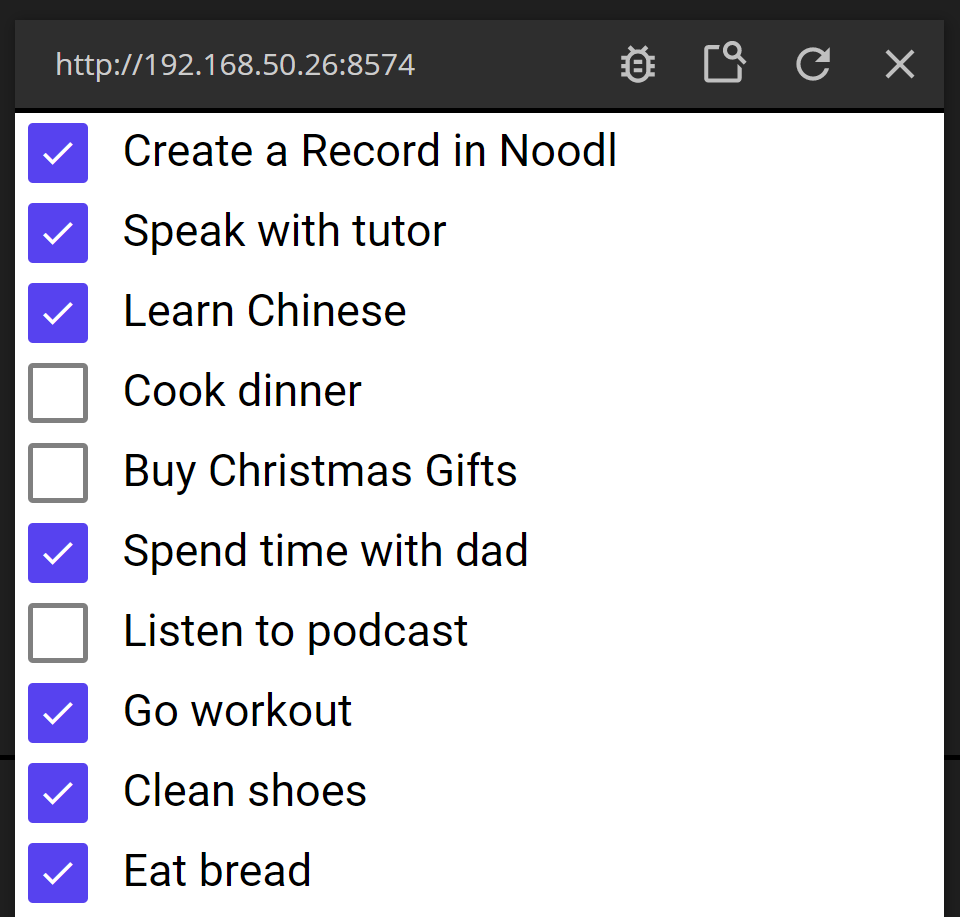
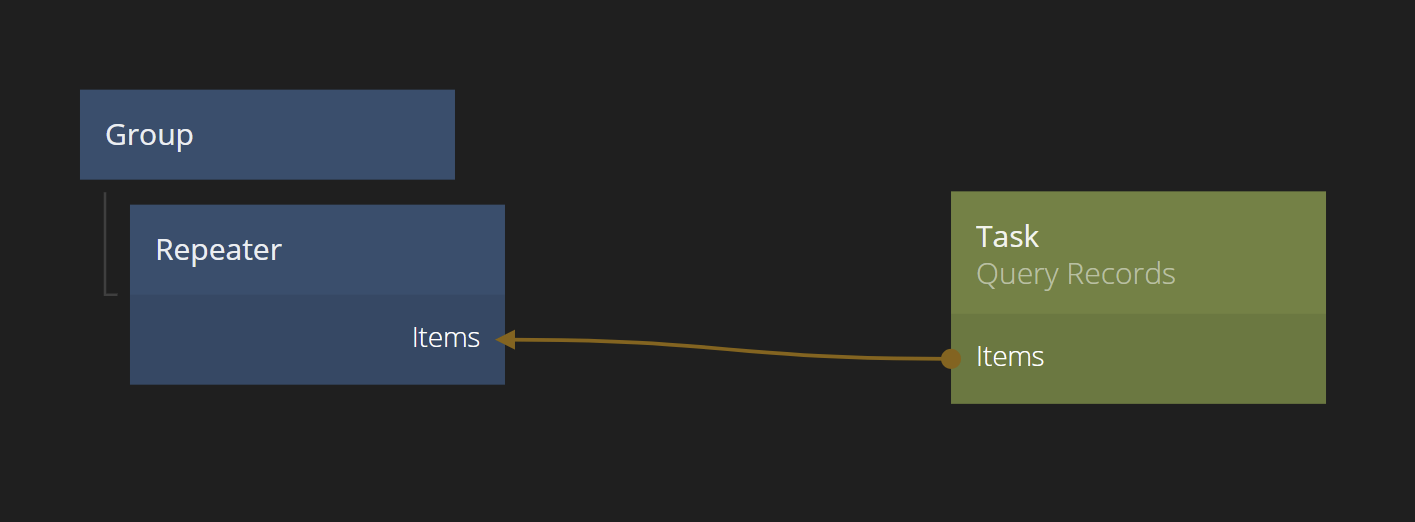
アプリには、"App"と呼ばれるメインコンポーネントと"Task Item"と呼ばれるリストアイテムがあります。
メインコンポーネントは以下のように見えます:
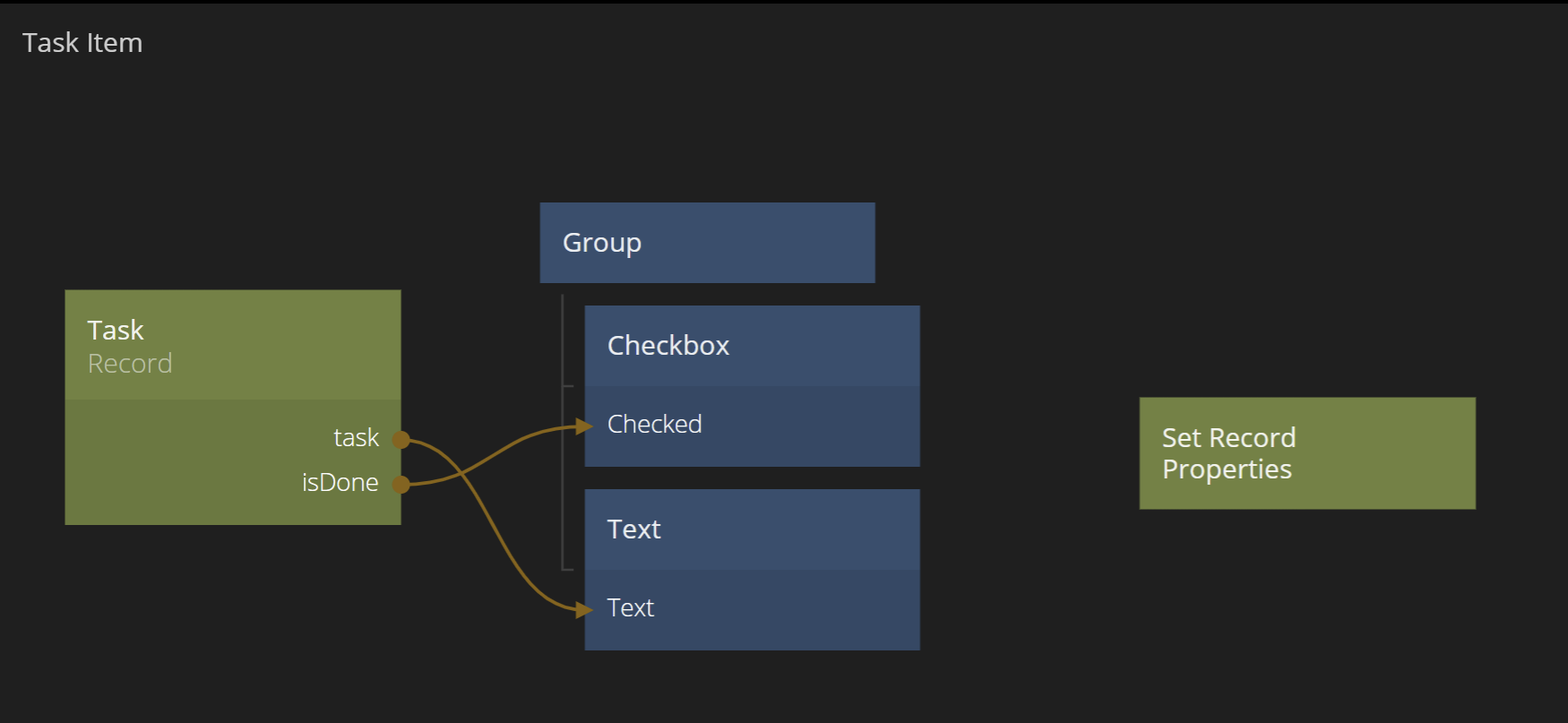
リストアイテムは以下のようになります

この小さなアプリの明らかな欠点は、タスクを完了してそのチェックボックスをチェックしても、データベースが実際には更新されないことです。isDoneプロパティは変更されません。
いくつかのアイテムをクリックしてアプリをリロードして、変更が視覚的にのみであり、基礎となるデータが変更されていないことをダブルチェックできます。

Set Record Properties ノード
レコードを更新するには、Set Record Properties ノードを使用します。
リストアイテムにノードを追加します。クリックしてそのプロパティを編集し、正しいクラスが選択されていることを確認してください。
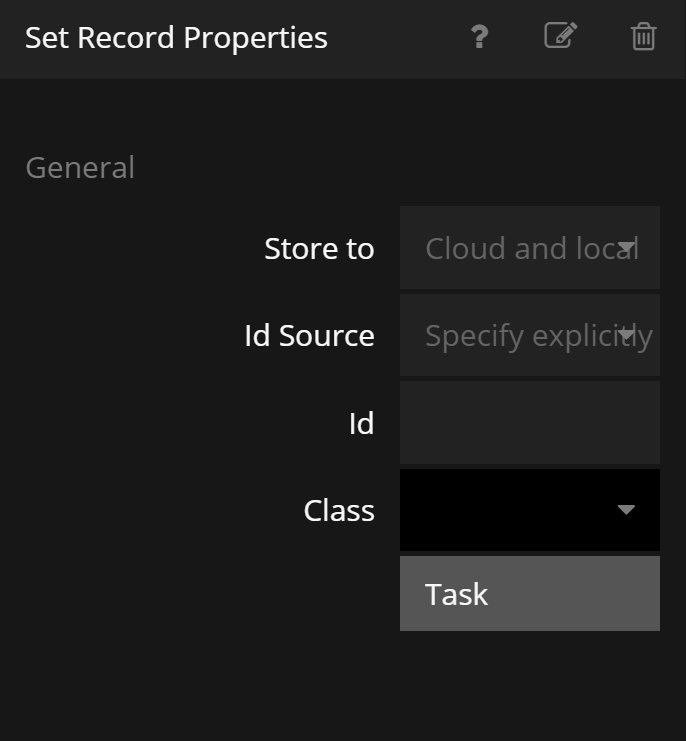
Store toオプションにも注意してください。変更をローカルとクラウドのどちらに保存するか、またはローカルのみに保存するかを選択できます。データベースに直接変更を保存したいので、Cloud and locallyに設定されているままにします。
場合によっては、最初に変更をローカルにのみ保存することが理にかなっています。例えば、複数のフィールドと"保存"ボタンがあるフォームがある場合、最初にローカルにのみ保存し、ユーザーが"保存"を押したときに一度にすべての変更を保存することが理にかなっているかもしれません。
これで、Set Record PropertiesのIdがRepeaterが提供するIdに正しく設定されていることを確認する必要があります。
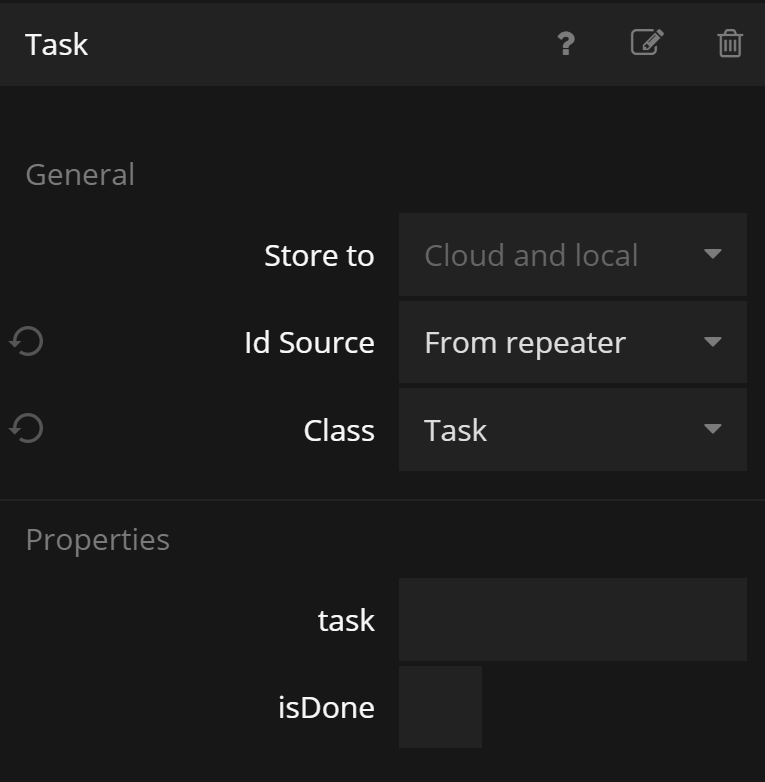
残りの2つの作業は、チェックボックスをisDoneプロパティに接続し、Set Record PropertiesのDoシグナルをトリガーすることです。チェックボックスの状態が更新されるたびに保存したいので、チェックボックスから出てくるChanged
シグナルをDoに接続しましょう。

完了しました!異なるタスクをクリックして、isDoneプロパティが正しく保存されているかをダブルチェックするために、ダッシュボードを表示してください。ビューを更新するためにダッシュボードでRefreshを忘れずに押してください。